Configurer votre Raspberry Pi en 2026 : De la carte SD au premier démarrage
J’ai récemment publié un guide sur comment choisir le bon modèle de Raspberry Pi en fonction de votre projet. Comme suite logique, cet article se concentre sur l’étape suivante : l’installation d’un système d’exploitation (OS). Nous passerons en revue les options disponibles, le processus d’installation utilisant le nouveau Raspberry Pi Imager 2.0, et le premier démarrage.
Avant-propos
Je pars du principe que vous avez déjà le matériel requis pour votre projet, y compris le Raspberry Pi lui-même. Oui, je sais, cela semble logique ! Par conséquent, je n’aborderai pas l’aspect matériel dans cet article.
Je traiterai la plupart des versions de Raspberry Pi de la même manière. Cependant, notez que je me concentre principalement sur les Raspberry Pi 4, Pi 5 et Pi Zero 2W. Les modèles plus anciens ont des contraintes spécifiques, comme l’incompatibilité avec les versions 64-bit de l’OS. De plus, bien que vous puissiez techniquement installer un environnement de bureau graphique sur un Pi Zero 2W, je le déconseille fortement en raison des performances modestes de l’appareil. Il est bien mieux adapté à une utilisation “headless” (en ligne de commande).
Quel OS devriez-vous choisir ?
Raspberry Pi Imager 2.0
Le Raspberry Pi Imager est l’utilitaire officiel pour installer des systèmes d’exploitation sur les cartes Raspberry Pi. Développé par la Fondation Raspberry Pi, il a été initialement lancé en 2020. Vous pouvez le télécharger pour Windows, Mac et Linux ici.
La version 2.0 est sortie fin 2024, introduisant des changements significatifs par rapport aux versions 1.X. Ces mises à jour pourraient surprendre les utilisateurs de longue date ! Au lieu de l’écran unique classique avec trois boutons (Device, OS, Storage), vous êtes maintenant accueilli par un assistant d’installation étape par étape.
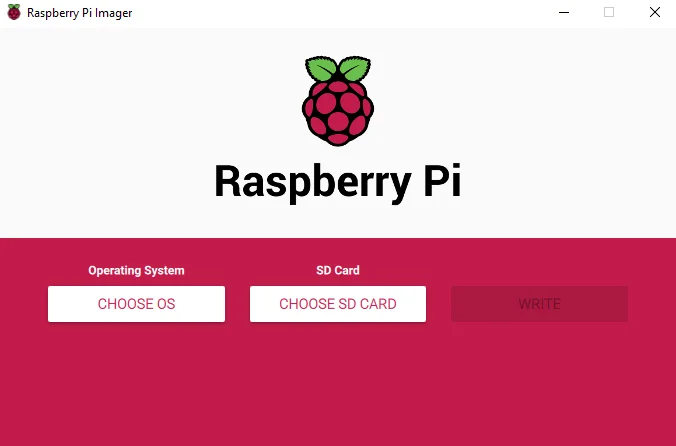 L’écran principal classique des versions 1.X
Étape 1 : Choisissez votre appareil
La première étape vous demande de sélectionner votre modèle spécifique de Raspberry Pi. C’est crucial car cela filtre la liste des systèmes d’exploitation disponibles à l’étape suivante. Par exemple, sélectionner un “Raspberry Pi 2” masquera les options d’OS 64-bit, tandis que sélectionner un “Raspberry Pi 5” débloquera tout.
Étape 2 : Sélectionnez le système d’exploitation
Pour la majorité des cas d’utilisation, je recommande Raspberry Pi OS (64-bit). C’est l’OS officiel basé sur Debian — la même distribution Linux robuste sur laquelle Ubuntu est construit.
Si vous faites défiler vers le bas, vous trouverez d’autres options adaptées à des besoins spécifiques :
-
Raspberry Pi OS (other) : Inclut les versions “Lite” (headless, sans interface de bureau) et les versions legacy.
-
Other General-Purpose OS : Inclut des alternatives comme Ubuntu.
-
Media Player & Emulation OS : Des systèmes spécialisés pour le rétro-gaming ou les centres multimédias (comme LibreELEC ou Recalbox).
Mon choix personnel : Je choisis presque toujours Raspberry Pi OS, souvent dans sa version Lite. Il est parfaitement adapté au matériel, vient avec des outils essentiels comme raspi-config, et offre une base propre pour construire exactement ce dont j’ai besoin (que ce soit un serveur multimédia Jellyfin ou un bloqueur DNS Pi-hole).
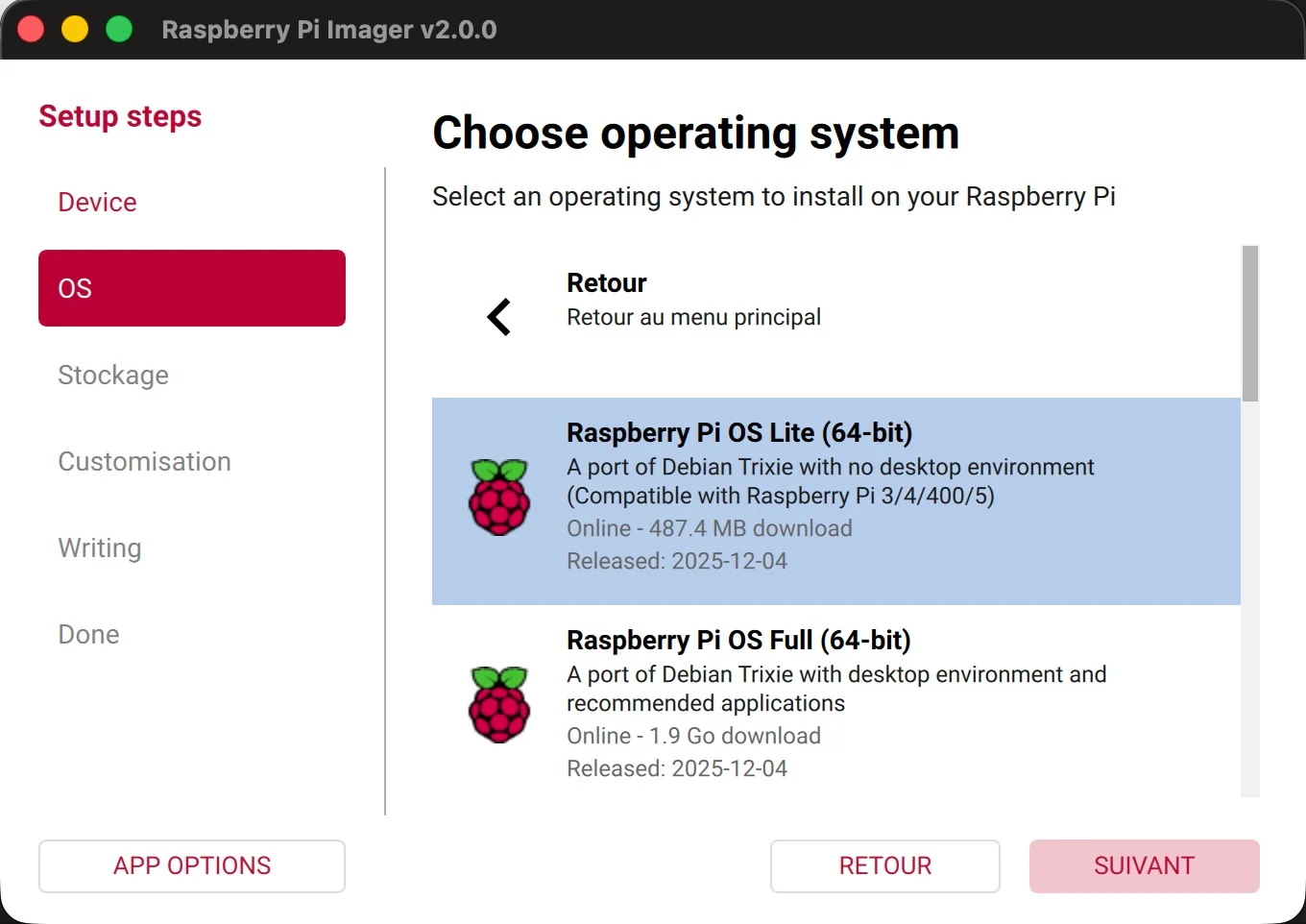
Le choix de Raspberry Pi OS Lite (64-bit), alias “Raspbian”
Étape 3 : Stockage et configuration
Ensuite, sélectionnez votre périphérique de stockage (votre carte SD). Vous serez alors invité à personnaliser les paramètres de l’OS — une fonctionnalité auparavant cachée dans un menu spécialisé sur les anciennes versions.
Vous pouvez définir :
-
Hostname (Nom d’hôte) : Le nom de votre appareil sur le réseau. Cela vous permet de vous connecter via
hostname.local(grâce à mDNS/Avahi). -
User Credentials (Identifiants utilisateur) : Définissez votre nom d’utilisateur et votre mot de passe immédiatement (le login par défaut “pi/raspberry” n’existe plus pour des raisons de sécurité).
-
Wi-Fi Configuration : Entrez votre SSID et votre mot de passe pour que le Pi se connecte automatiquement au premier démarrage.
Note pour les utilisateurs de Pi Zero 2W : Rappelez-vous que cette carte ne supporte que le Wi-Fi 4 (2.4 GHz) et non le Wi-Fi 5 plus rapide. Assurez-vous que votre routeur autorise les connexions 2.4 GHz. Étant donné les vitesses plus lentes, vous pourriez envisager un adaptateur Ethernet pour plus de stabilité (voir mon précédent article sur les accessoires).
Étape 4 : SSH et accès à distance
Si vous prévoyez d’utiliser votre Pi sans écran (headless), activez le SSH ici.
-
Password Authentication (Authentification par mot de passe) : Plus facile à configurer.
-
Public Key Authentication (Authentification par clé publique) : Hautement recommandé pour la sécurité. Générer une paire de clés SSH protégée par mot de passe empêche les attaques par force brute.
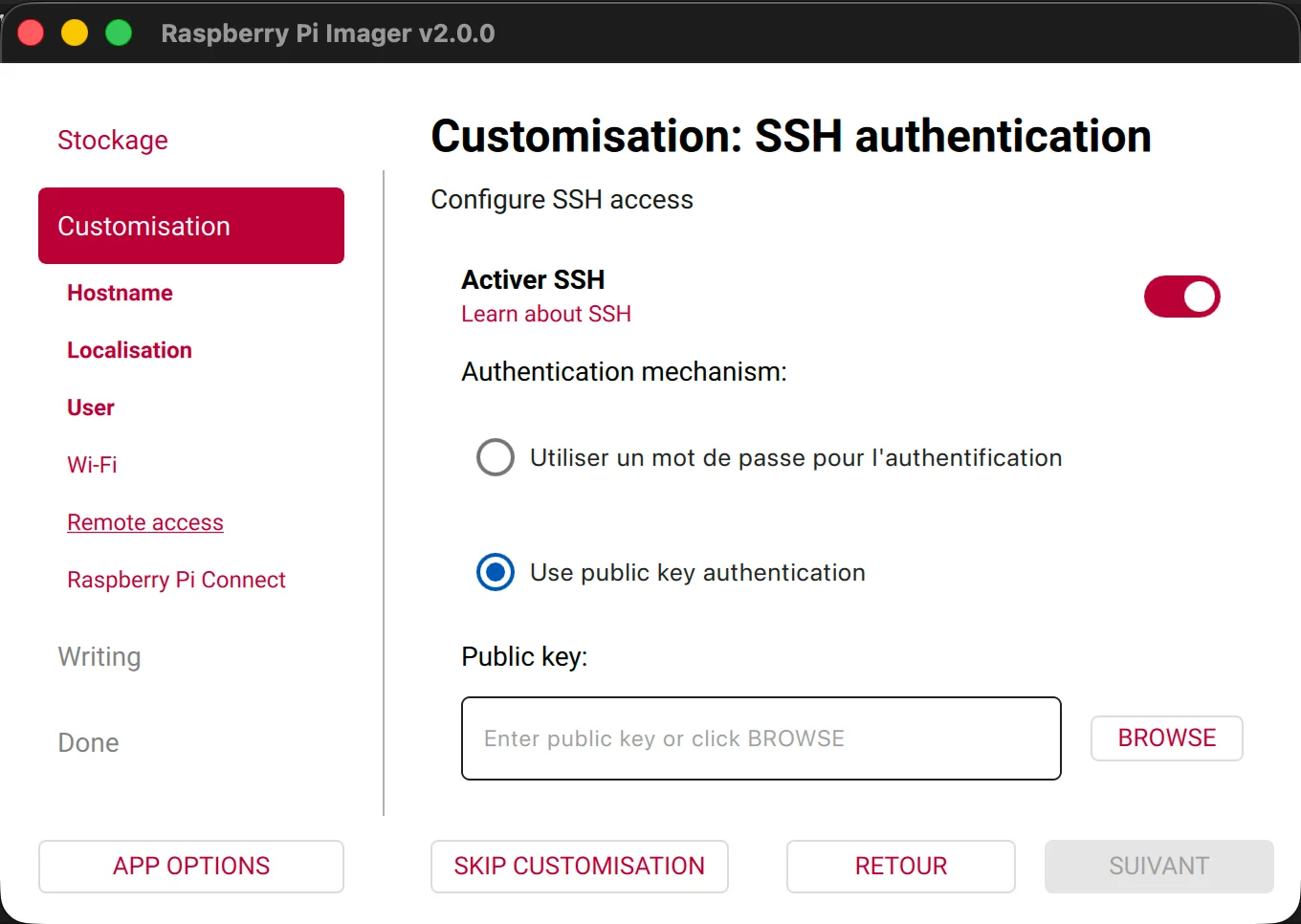
L’écran de configuration SSH
Vous pouvez également configurer Raspberry Pi Connect, un service plus récent qui permet un accès à distance via navigateur depuis n’importe où, sans redirection de port.
Conseil de sécurité : N’activez que ce que vous utilisez. Si vous n’avez pas besoin d’accès à distance, gardez SSH et Connect désactivés.
Étape 5 : Finalisation et écriture
L’assistant permet quelques derniers ajustements (télémétrie, réglages du son) avant d’afficher un résumé. Cliquez sur “Next” (Suivant) pour écrire l’OS sur la carte SD. Une fois la barre de vérification complétée, retirez la carte SD et insérez-la dans votre Raspberry Pi.
Le premier démarrage
Les étapes suivantes dépendent entièrement de la manière dont vous comptez utiliser votre Raspberry Pi. Voici les scénarios courants :
Scénario A : Utilisation bureautique (avec écran)
C’est la méthode la plus simple. Branchez la carte SD, le clavier, la souris et le câble HDMI avant de brancher l’alimentation.
Vous devriez voir un écran de démarrage arc-en-ciel, suivi de texte défilant (les logs), et enfin, l’interface de bureau.
Dépannage : Si l’écran reste noir, vérifiez votre connexion HDMI. Si les LED clignotent selon un motif spécifique, consultez la documentation officielle des codes d’avertissement LED.
Scénario B : Utilisation à distance via SSH
Si vous avez activé le SSH dans l’Imager, le processus de connexion dépend de la méthode d’authentification que vous avez choisie lors de la configuration (Mot de passe ou Clé publique).
-
Allumez le Pi et attendez environ 2 minutes qu’il termine le premier démarrage et se connecte au Wi-Fi.
-
Ouvrez un terminal (Linux/macOS) ou PowerShell (Windows).
-
Tapez la commande de connexion :
Bash
ssh username@hostname.local(Remplacez
usernameethostnamepar les valeurs que vous avez définies dans l’Imager). -
Étape d’authentification :
-
Si vous avez choisi l’authentification par mot de passe : Le terminal vous demandera votre mot de passe. Tapez le mot de passe que vous avez créé dans l’assistant Imager (notez que rien n’apparaîtra à l’écran pendant la saisie) et appuyez sur Entrée.
-
Si vous avez choisi l’authentification par clé publique :
-
Cas standard : Si votre clé privée est stockée à l’emplacement par défaut (
~/.ssh/id_rsa), la connexion devrait se faire automatiquement sans mot de passe. -
Fichier de clé spécifique : Si vous avez généré une paire de clés spécifique pour cet appareil ou si votre clé privée est stockée ailleurs, vous devez spécifier le chemin vers votre fichier de clé privée en utilisant le flag
-i:
Bash
ssh -i /chemin/vers/votre/fichier_cle_privee username@hostname.local(Note : Assurez-vous que votre fichier de clé privée a les permissions correctes en exécutant
chmod 600 /chemin/vers/votre/clesur Linux/Mac avant de vous connecter). -
-
-
Lors de la toute première connexion, il vous sera demandé de confirmer l’authenticité de l’hôte (“authenticity of host”). Tapez
yespour continuer. Vous êtes maintenant connecté !
Scénario C : Bureau à distance via VNC
L’assistant de configuration n’active pas VNC par défaut. Si vous avez besoin d’une interface graphique à distance :
-
Connectez-vous d’abord via SSH.
-
Exécutez
sudo raspi-config. -
Naviguez vers Interface Options > VNC et activez-le.
-
Téléchargez un visualiseur VNC (VNC Viewer) sur votre ordinateur et connectez-vous en utilisant l’adresse IP du Pi.
Scénario D : Raspberry Pi Connect
Si vous avez configuré cela dans l’Imager, connectez-vous simplement au tableau de bord Raspberry Pi Connect via votre navigateur web. Vous devriez y voir votre appareil listé, prêt à être contrôlé à distance.
Conclusion
Installer un OS sur un Raspberry Pi n’a jamais été aussi facile grâce aux mises à jour de l’Imager 2.0. Que vous construisiez un serveur domestique complexe ou une simple console rétro, la clé est de réussir cette configuration initiale. Maintenant que votre système tourne, n’oubliez pas la règle d’or de Linux : exécutez sudo apt update && sudo apt upgrade pour vous assurer que votre système est à jour !