Guide d'Achat Raspberry Pi 2026 : Quel Modèle Choisir ?
Alors, vous avez décidé d’acheter un Raspberry Pi.

(de imgflip)
Sage décision ! J’ai écrit ce post pour vous aider à identifier quel modèle est le meilleur pour vous, et pour souligner les accessoires essentiels versus les “nice-to-haves” (sympa à avoir), selon vos projets et votre budget.
Avant de commencer
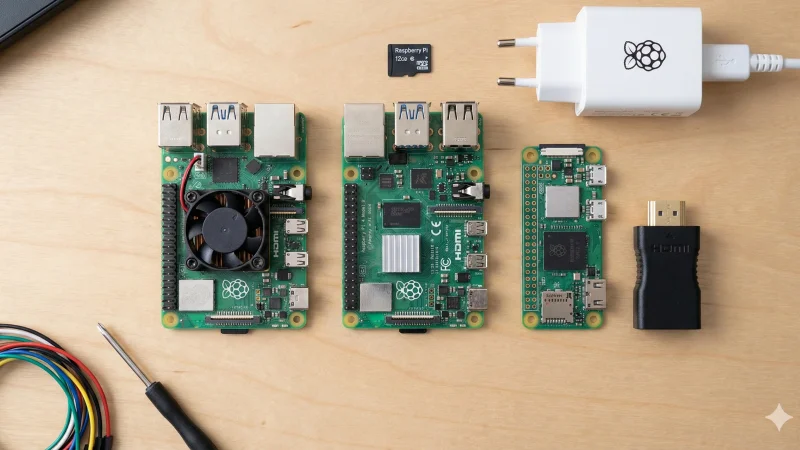
Étant donné la large gamme d’appareils développés par la Fondation Raspberry Pi, je me concentrerai spécifiquement sur les modèles les plus récents orientés vers un usage bureau ou serveur. En d’autres termes, je ne considérerai que le Raspberry Pi 4, Pi 400, Pi 5, et le Raspberry Pi Zero 2 W.
La raison est simple : les modèles plus anciens sont maintenant significativement en retard en termes de performance ou reposent sur une architecture obsolète. Par exemple, les Pi originaux et Pi 2 sont souvent incompatibles avec les images Docker modernes qui ne supportent plus leur ancienne architecture processeur (ARMv6/v7) ou nécessitent des versions d’OS 32-bit.
Disclaimer : J’ai inclus plein de liens vers les produits mentionnés dans cet article. Aucun d’entre eux n’est sponsorisé. Je les partage uniquement pour vous faciliter les choses si vous êtes intéressé par l’achat de l’un de ces articles.
Alors, quel modèle choisir pour votre projet ?
Le Choix “Compact & Efficace” : Raspberry Pi Zero 2 W
C’est la carte incontournable pour les projets embarqués. Choisissez celle-ci si l’espace est restreint (caméra DIY, console portable comme une Gameboy) ou si vous devez tourner sur batterie.
- Attention : Avec seulement 512Mo de RAM, il est conçu pour un usage en ligne de commande (serveurs légers, scripts Python). Oubliez la navigation web fluide sur celui-ci ; il est mieux utilisé en mode “headless” (sans écran).
👨💻 Mon Setup Personnel : J’utilise mon Raspberry Pi Zero 2 W pour deux choses :
Nœud Ansible : Il lance des commandes Ansible pour déployer des mises à jour ou des tâches administratives sur le reste de mes serveurs.
Prototypage : J’utilise les broches GPIO pour construire des prototypes (ex. un système d’alarme avec LEDs, buzzers et un bouton, piloté par des événements Home Assistant déclenchés par la détection de mouvement des caméras).
Le Choix “Meilleure Valeur” : Raspberry Pi 4
Toujours très présent dans la course, c’est le standard. Il est capable de tout faire : usage desktop, media center 4K, ou un serveur domotique complet. Si vous avez un budget serré, c’est le choix le plus rationnel.
👨💻 Mon Setup Personnel : J’utilise mon Raspberry Pi 4 pour faire tourner ma stack d’observabilité : Prometheus, Blackbox, Grafana, Alertmanager, etc.
Note : Le Raspberry Pi 400 est essentiellement un Pi 4 intégré dans un clavier. Super pour les enfants ou un bureau bien rangé, mais plus dur à utiliser pour les projets DIY.
Le Choix “Performance & Futur” : Raspberry Pi 5
Il est 2 à 3 fois plus rapide que le Pi 4. Il est essentiel si vous voulez :
-
Émulation lourde (PS2, GameCube, Wii).
-
Serveurs de fichiers intensifs (grâce à son port PCIe pour des SSD NVMe ultra-rapides).
-
Une expérience desktop aussi fluide qu’un vrai PC.
👨💻 Mon Setup Personnel : J’ai deux usages distincts pour le Pi 5 :
Cluster de Stockage : J’en utilise trois pour former un cluster S3 utilisant Garage.
Hôte Docker : J’en utilise un autre pour faire tourner divers services via Docker (Plausible, Affine, Jellyfin, etc.).
Et pour la RAM (2, 4, 8, ou 16Go) ?
Pour le Pi Zero 2 W, la question est facile : il n’existe qu’avec 512Mo. Pour le Pi 4, il vient en 2, 4, ou 8Go. Pour le Pi 5, vous avez le choix de 4, 8, ou 16Go.
Le choix dépendra, encore une fois, de vos besoins et de votre budget :
-
2 Go : Strictement pour des serveurs headless simples (DNS, bloqueurs de pub comme Pi-hole).
-
4 Go (Recommandé) : Le point idéal (sweet spot). Suffisant pour un usage bureau et la vaste majorité des services auto-hébergés (Home Assistant, Plex).
-
8 Go et plus : Pour les power users. Nécessaire pour les services lourds (Immich, Nextcloud avec plusieurs utilisateurs), la virtualisation, ou faire tourner beaucoup d’applications simultanément via Docker.
Écrans et Entrées (Optionnel)
Similaire au choix du Raspberry Pi lui-même, cette section est grandement influencée par vos plans pour l’appareil.
Si vous prévoyez d’utiliser votre Raspberry Pi exclusivement à distance (via SSH, VNC, ou Raspberry Pi Connect), cette section est purement optionnelle et vous pouvez sauter à la suivante. Sinon, si vous prévoyez de l’utiliser comme un ordinateur de bureau ou une console de rétro-gaming, les articles suivants sont des indispensables.
Écrans
-
Option Standard : Un moniteur d’ordinateur avec une entrée HDMI, ou une TV.
-
Option Officielle : Il y a des écrans Raspberry Pi spécifiques, comme le Raspberry Pi Touch Display.
-
L’Option “MacGyver” : Rediriger la sortie HDMI vers un smartphone ou une tablette via une Carte de Capture Vidéo (dongle HDMI-vers-USB).
Mon avis : J’ai testé cela en utilisant une carte de capture HDMI bon marché et une app Android (“USB Camera”). Ça marche, mais je le déconseille fortement. C’est peu fiable (ne marche pas sur iPhone/iPad, aléatoire sur Android), et l’installation est fragile (trop d’adaptateurs chaînés ensemble). Restez sur un vrai écran pour la configuration initiale.
Connectivité : La Jungle HDMI
Soyez prudent ici, car tous les Pis ne partagent pas le même port !
-
Raspberry Pi 4, 400, et 5 : Ceux-ci utilisent le Micro-HDMI. Vous avez besoin d’un câble Micro-HDMI vers HDMI spécifique (ou un adaptateur).
-
Raspberry Pi Zero / Zero 2 W : Ceux-ci utilisent le Mini-HDMI. C’est plus petit que le HDMI standard, mais plus grand que le Micro. Vous aurez besoin d’un adaptateur.
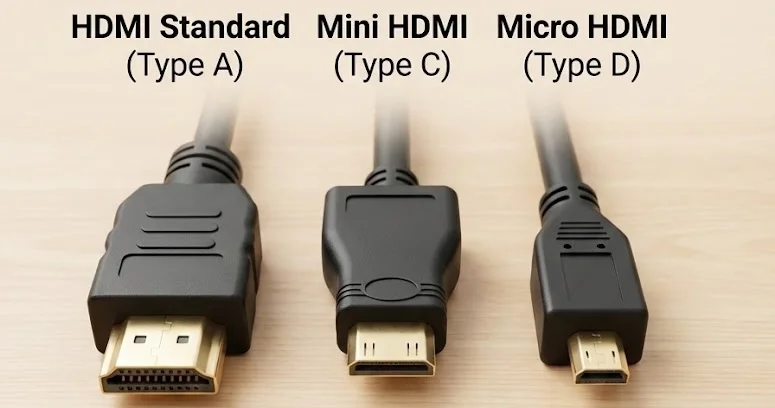 Les différents formats de HDMI
Périphériques d’entrée (Clavier & Souris)
Une souris est inutile si vous avez choisi un système headless, mais je recommande d’avoir au moins un clavier filaire sous la main pour le dépannage.
Deux avertissements importants :
-
Évitez les claviers RGB/Rétroéclairés : Ils consomment une puissance significative, ce qui peut causer des chutes de tension sur le Raspberry Pi. Les claviers de bureau simples sont les meilleurs.
-
Le Piège du Pi Zero 2 W : Ce modèle a très peu de ports (Micro-USB). Vous avez absolument besoin d’un adaptateur Micro-USB OTG (On-The-Go) pour brancher un clavier USB standard. Sans ce petit câble bon marché, vous ne pouvez rien brancher !
Mon avis : Je n’interagis presque jamais directement avec un Raspberry Pi, me reposant surtout sur SSH. Cependant, pour les rares cas où c’est arrivé (aidez-moi, j’ai cassé ma config SSH, détruit mes authorized_keys, arrêté le démon SSH, ou ma config WireGuard est devenue folle…), j’étais extrêmement content d’utiliser mon mauvaise qualité mais petit clavier pas cher. Il m’a permis de taper les quelques commandes qui m’ont sauvé de ces situations. C’est inutile la plupart du temps, sauf pour ces moments où ça devient la chose la plus utile au monde.
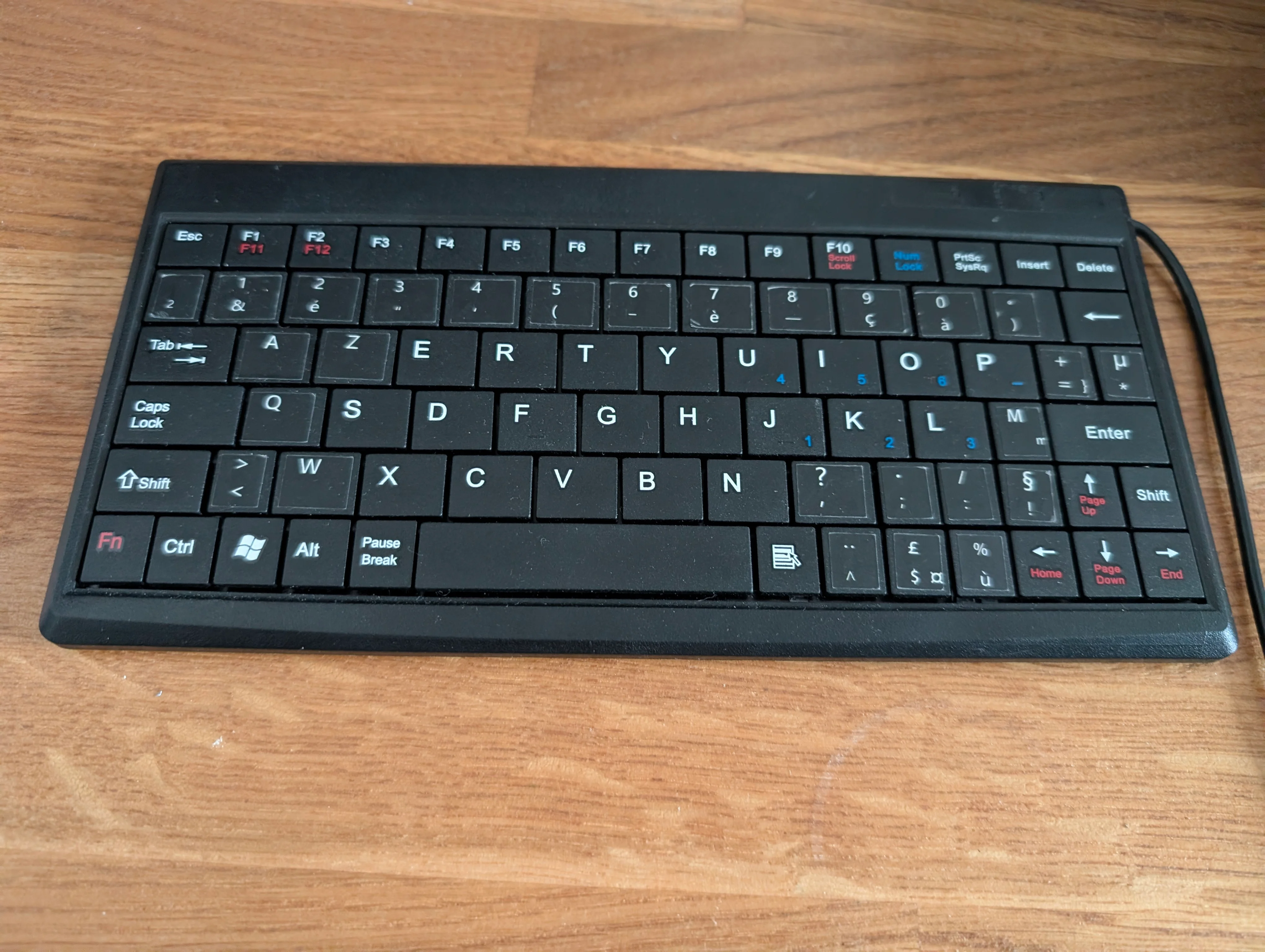 Mon p’tit clavier. Je l’adore !
L’Alimentation (Vital)
Vous ne pouvez généralement pas simplement utiliser un vieux chargeur de téléphone pour alimenter un Raspberry Pi. Ils nécessitent une tension stable et un ampérage plus élevé (typiquement 5.1V / 3A pour le Pi 4/5).
Utiliser une alimentation inappropriée peut causer le refus de démarrage de l’appareil, des crashs aléatoires, ou corrompre la carte SD. Essayer d’économiser de l’argent ici est généralement une mauvaise stratégie. Surtout si vous prévoyez de brancher des appareils USB gourmands (comme des disques durs).
- Raspberry Pi 4, 400, et 5 : Nécessitent une alimentation USB-C.
- Raspberry Pi Zero 2 W (et modèles plus anciens) : Nécessitent une alimentation Micro-USB.
Je vous recommande de jeter un œil à l’alimentation officielle Raspberry Pi (soit sur le store officiel, soit chez un revendeur).
Astuce : Vous avez déjà des alimentations à la maison et vous vous demandez si ça vaut le coup d’investir dans de nouvelles ? Voici deux moyens de vérifier :
- Il y a des adaptateurs USB-C avec des écrans LED qui affichent la puissance, les volts et les ampères. C’est utile pour savoir si votre alimentation correspond aux prérequis.
Au cas où ça aide, j’ai acheté le mien sur Amazon.fr (oui, je suis Français :) ).
- Alternativement, sur Raspberry Pi OS, si vous êtes connecté avec succès et avez accès à une session shell, tapez la commande :
vcgencmd get_throttledSi la commande retourne throttled=0x0, vous êtes bon ! Si vous obtenez une réponse différente, alors vous avez un problème d’alimentation !
Le Stockage (Carte SD)
Tous les modèles nécessitent une carte MicroSD pour stocker le système d’exploitation. Alors que nous avions l’habitude de simplement chercher la classe applicative A2, le paysage a changé fin 2024. Des benchmarks récents révèlent un nouveau leader de performance spécifiquement optimisé pour le matériel Raspberry Pi.
Voici les 4 catégories à considérer basées sur les dernières données de 2025 :
-
Le Nouveau Roi de la Performance : Carte SD Officielle Raspberry Pi (64Go ou plus). Selon des benchmarks extensifs par bret.dk, ces cartes débloquent le “Command Queuing”, une fonctionnalité qui améliore drastiquement les vitesses d’écriture aléatoire (jusqu’à 3x plus rapide que les cartes standard).
-
Attention : Évitez le modèle 32Go, car les benchmarks montrent qu’il est significativement plus lent.
-
Note Budget : En Europe, elles sont souvent moins chères que les concurrents, en faisant le meilleur choix pour à la fois le prix et la performance.
-
-
Les Alternatives “Classiques” : SanDisk Extreme ou SanDisk Extreme Pro. Si les cartes officielles sont en rupture, elles restent le standard or. Elles sont fiables, largement disponibles, et performent excellemment, même si elles ne matchent pas tout à fait l’optimisation I/O spécifique des nouvelles cartes officielles.
-
Le Choix Fiabilité : Samsung PRO Endurance ou SanDisk Max Endurance. Le meilleur pour les serveurs 24/7 (comme Home Assistant) ou les caméras de surveillance. Bien que les nouvelles cartes officielles soient prometteuses, elles n’ont pas encore été testées pour l’endurance à long terme. Pour les setups critiques, restez sur ces cartes conçues pour survivre à l’écriture continue pendant des années. (Note : La moins chère SanDisk High Endurance est aussi une alternative décente si le budget est serré).
-
Le Backup Budget : Amazon Basics MicroSDXC. Si les cartes officielles sont indisponibles dans votre région, évitez la tentation des cartes génériques les moins chères. Avant l’arrivée des cartes officielles, les Amazon Basics étaient les leaders des benchmarks pour la valeur. Elles offrent une performance I/O aléatoire étonnamment bonne (notée A2) pour un prix très bas, surpassant significativement les vieilles séries SanDisk Ultra pour faire tourner un système d’exploitation.
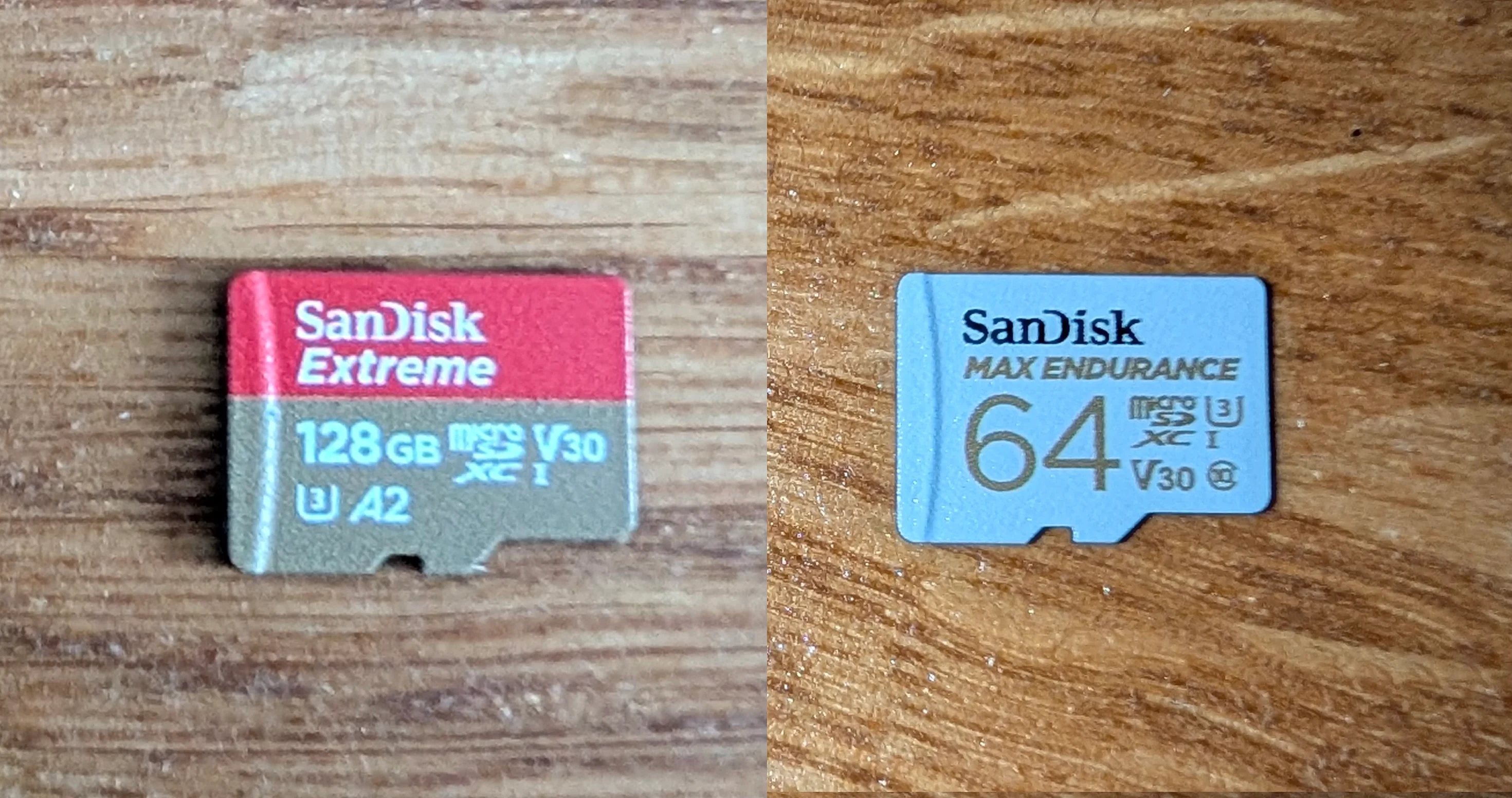
Sandisk extreme et max endurance. 2 super choix pour votre Raspberry Pi
Source : Pour une plongée profonde dans les données de performance, jetez un œil au Benchmark Carte MicroSD 2025 de bret.dk.
Connectivité Réseau
La connectivité varie grandement entre les modèles :
-
Raspberry Pi 5, 4, 400, et 3B+ : Ce sont les plus versatiles. Ils incluent à la fois l’Ethernet Gigabit (câble) et le Wi-Fi Double-bande (2.4GHz & 5GHz).
-
Raspberry Pi Zero 2 W : Pour garder la taille petite, il a seulement le Wi-Fi, et spécifiquement le Wi-Fi 4 (2.4GHz uniquement). Il se connecte facilement aux réseaux domestiques mais n’atteindra pas les vitesses de la fibre.
Pro Tip : Étant donné les limites de performance du Wi-Fi 4, vous pouvez investir dans un “Ethernet HAT” qui ajoute une connexion Ethernet à un Raspberry Pi Zero 2 W. J’ai acheté celui-ci.
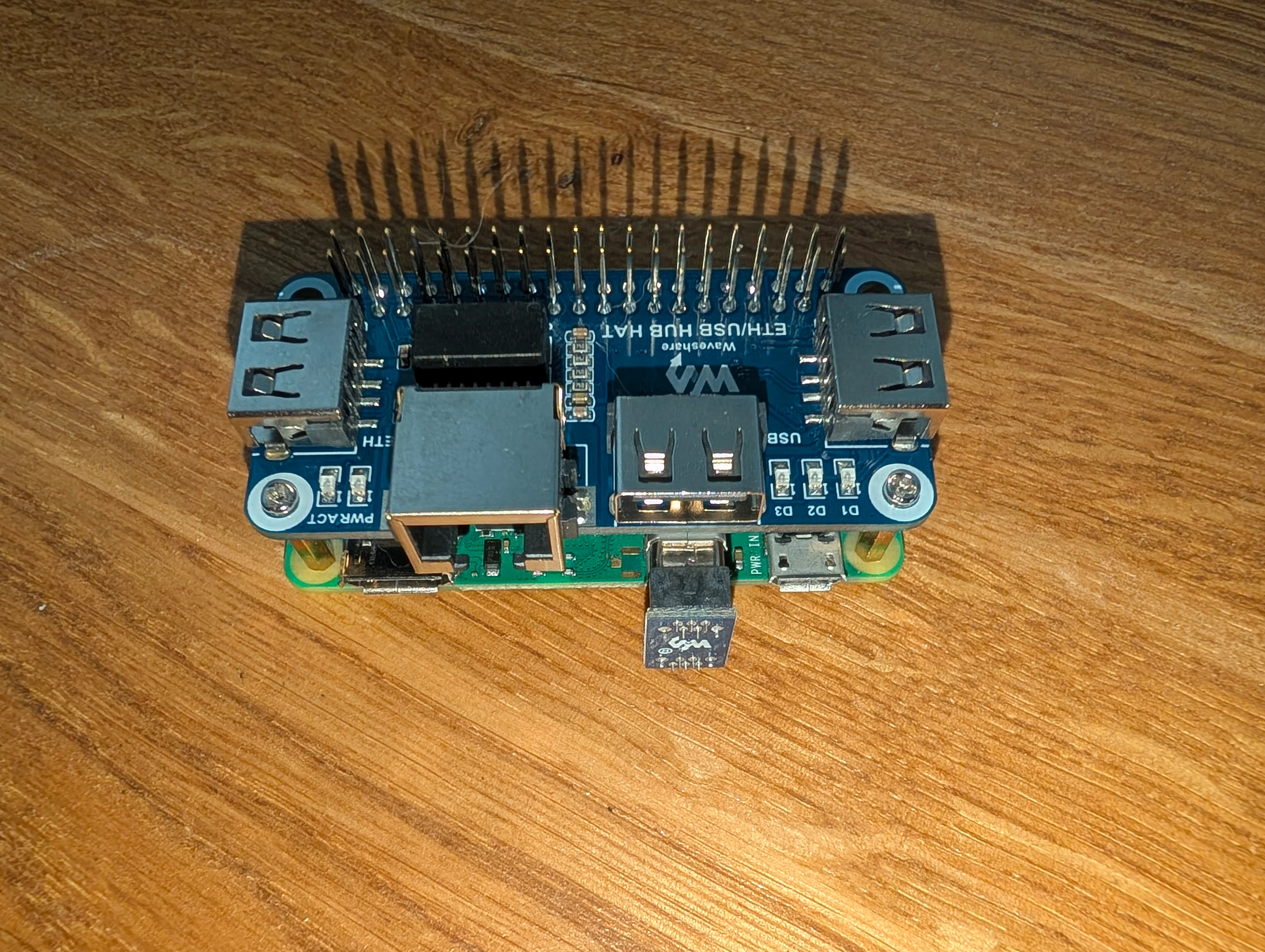
Mon Pi Zero 2w avec un Ethernet HAT installé dessus
Refroidissement et Boîtiers
Avez-vous besoin d’un ventilateur ? Ça dépend du modèle.
-
Raspberry Pi 5 : Il chauffe. Le refroidissement actif est obligatoire. Je recommande fortement l‘“Active Cooler” officiel (un combo radiateur + ventilateur) qui se clipse directement sur la carte.
-
Raspberry Pi 4 : Un dissipateur passif est recommandé. Si vous utilisez un boîtier, assurez-vous qu’il a un ventilateur ou est fait en métal (comme les boîtiers FLIRC ou Argon One) pour dissiper la chaleur.
-
Raspberry Pi Zero 2 W : Ne nécessite habituellement pas de refroidissement spécifique à moins d’être enfermé dans une minuscule boîte étanche.
N’oubliez pas la pâte thermique : La plupart des refroidisseurs ou boîtiers viennent avec des “pads thermiques” (petits carrés mous). Ne les jetez pas ! Ils doivent être placés entre le processeur et le dissipateur pour transférer la chaleur efficacement.
Pour les boîtiers, il y a d’innombrables options. Voici deux critères à considérer :
-
Matériau : Le métal (aluminium) offre une meilleure dissipation de chaleur mais semble plus chaud au toucher. Le plastique est moins cher mais isole la chaleur.
-
Hauteur : Cela dépend de si vous voulez utiliser un Raspberry Pi avec un HAT (carte d’extension) ou non.
Gardez juste en tête que chaque modèle a sa propre spécificité, donc vous ne pouvez pas utiliser un boîtier de Raspberry Pi 4 pour un Raspberry Pi 5, et vice versa.
Au-delà des Bases : GPIO & Projets Avancés
Il y a plein d’accessoires, gadgets, ou composants fondamentaux selon le projet que vous désirez construire avec votre Raspberry Pi. Voici deux exemples de ma propre expérience :
Exploiter le GPIO
Le GPIO (General Purpose Input/Output) consiste en des broches métalliques sur le côté de la carte. Elles permettent à votre Pi d’interagir avec le monde physique.
-
Projet d’Alarme Maison : J’ai construit un circuit d’alarme personnalisé utilisant un bouton, 6 LEDs, et 2 buzzers. Trois LEDs indiquent l’état de l’alarme, tandis que les trois autres clignotent avec les buzzers quand l’alarme est déclenchée. J’utilise une API REST pour l’armer/désarmer, contrôlée par Home Assistant, qui rassemble les données de détection de mouvement de mes caméras.
-
Affichage de Notification : J’ai utilisé un écran LCD 2 lignes et une LED. Quand je reçois un message, email, ou alerte Grafana, le message défile sur l’écran, et la LED clignote dans une couleur associée au type de message. Je le garde sur mon bureau. C’est geek et étonnamment utile pour obtenir de l’info du coin de l’œil durant les réunions.
Astuce Débutant : Intéressé par essayer de tels projets mais vous vous sentez débutant ? Je recommande de regarder les kits Freenove. Ils offrent d’excellents packs de démarrage avec des tutoriels (robots, circuits, etc.).
Le Cluster “Homelab”
Comme mentionné plus tôt, vous pouvez construire un cluster de Raspberry Pis pour stocker des backups ou des données critiques (photos, docs admin).
- Mon Setup : J’ai précédemment construit un cluster Ceph distribué sur trois Raspberry Pi 5s. Chacun est équipé d’un HAT SSD NVMe. Cela agit comme un système de fichiers distribué pour un cluster Docker Swarm. J’ai plus tard remplacé Ceph par Garage, un service de stockage objet distribué.
Si vous êtes intéressé, voici le shield que j’ai acheté et le modèle de SSD.
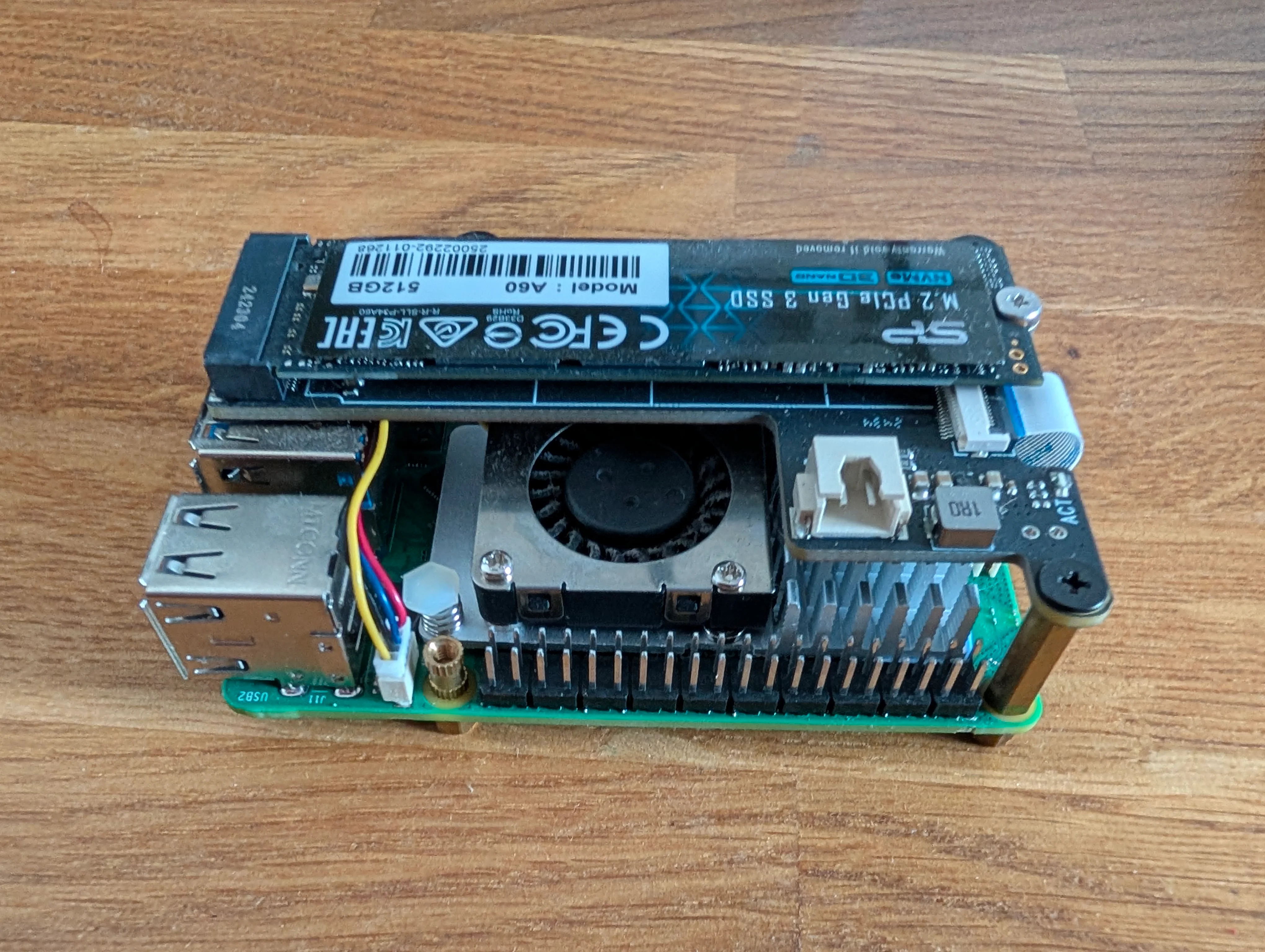
Un Raspberry Pi 5 avec un shield PCIe SSD, un SSD NVMe, ventilateur, et radiateurs
Le lien du shield que j’ai acheté ici ; le lien du SSD ici.
Et Ensuite ? Donner Vie à Votre Pi
Félicitations ! Si vous avez suivi ce guide, vous devriez maintenant avoir une idée claire de quel modèle de Raspberry Pi convient à vos besoins, avec la bonne alimentation et carte SD.
Mais là tout de suite, votre tout nouvel appareil est essentiellement juste un presse-papier très cool.
Pour le faire réellement faire quelque chose, vous devez installer un Système d’Exploitation (OS). Que vous vouliez une interface bureau, un media center, ou un serveur en ligne de commande, le processus d’installation a beaucoup changé ces dernières années.
Je suis actuellement en train d’écrire un guide dédié sur comment configurer votre Raspberry Pi de zéro en 2025, couvrant la magie du Raspberry Pi Imager, comment configurer le Wi-Fi avant le premier démarrage, et les premières étapes de sécurité essentielles à prendre.
Restez à l’écoute ! Le guide logiciel arrive bientôt.