Comment monter une partition ext4 sur macOS : La méthode simple et gratuite
Avez-vous déjà eu besoin de monter un volume ext4 sur un Mac pour récupérer des données d’un vieux disque dur Linux ? Ou peut-être devez-vous sauver des fichiers d’une carte SD de Raspberry Pi après qu’une mise à jour ratée a rendu le système incapable de démarrer ?
Je me suis retrouvé dans cette situation plus souvent que je ne voudrais l’admettre. Malheureusement, le processus demande généralement une quantité déraisonnable d’efforts, de temps et de patience. Mes tentatives passées ont souvent laissé mon système encombré de vestiges d’installations logicielles hasardeuses qui n’ont pas tenu leurs promesses.
J’ai écrit ce guide pour partager les solutions qui fonctionnent vraiment.
Mon premier choix : anylinuxfs
Alors que je cherchais désespérément une solution décente pour monter une carte SD d’un Raspberry Pi hors service, je suis tombé sur anylinuxfs. Je l’ai testé et, franchement, j’ai été surpris par la fluidité de son fonctionnement.
C’est actuellement la meilleure option si vous avez besoin de monter une partition ext4 sur macOS sans prise de tête.
Comment ça marche : Sous le capot, anylinuxfs exécute une machine virtuelle Linux légère avec un accès physique au disque et expose le système de fichiers monté à l’hôte. Cette approche contourne l’absence de support natif du noyau pour l’ext4 dans macOS.
Installation
Vous pouvez l’installer facilement via Homebrew :
brew tap nohajc/anylinuxfs
brew install anylinuxfsPuisqueanylinuxfs repose sur une micro-VM, les vitesses de transfert de fichiers peuvent être plus lentes qu’avec des pilotes natifs comme Paragon. C’est parfait pour copier des fichiers de configuration ou de petites sauvegardes, mais cela peut être lent pour transférer des téraoctets de données.
Utilisation
Pour monter votre partition, exécutez la commande suivante :
sudo anylinuxfs /dev/disk6s2 # Monte la partition dans le FinderPour trouver l’identifiant spécifique de votre disque :
- Ouvrez l’Utilitaire de disque.
- Assurez-vous que “Afficher tous les appareils” est sélectionné dans le menu “Présentation”.
- Sélectionnez le volume contenant la partition que vous souhaitez monter.
- Repérez le nom de l‘“Appareil” (par exemple,
diskXcY) dans le volet de détails.
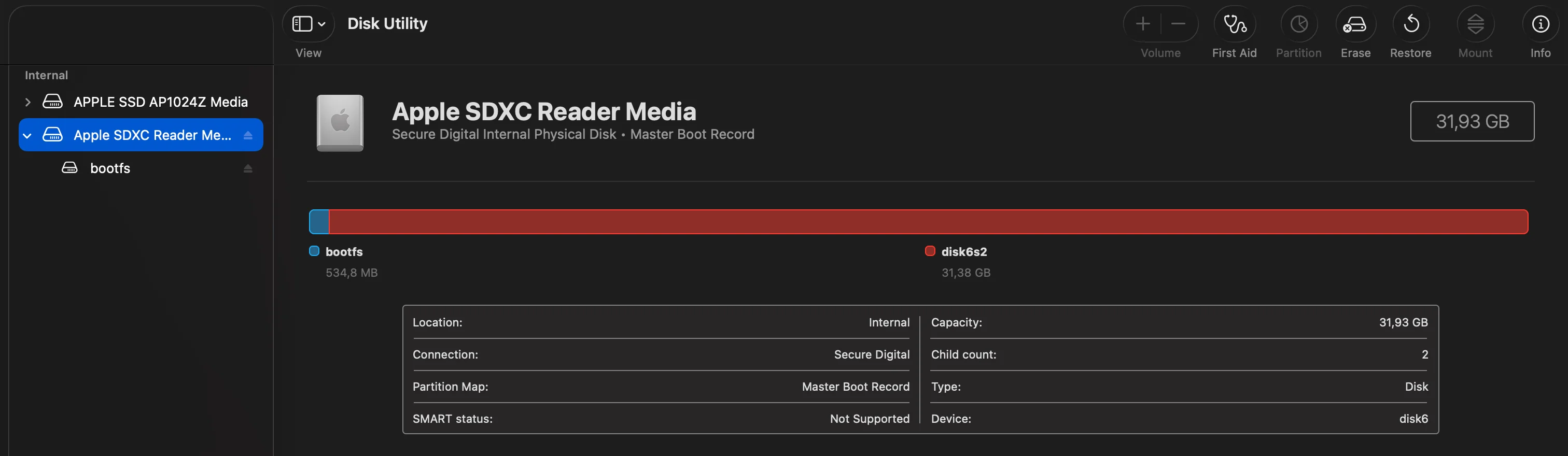 Écran de l’Utilitaire de disque
Alternativement, vous pouvez trouver votre identifiant de disque via le terminal en exécutant :
diskutil listCherchez la partition formatée en Linux Filesystem.
Une fois la commande exécutée, la partition se montera dans le Finder comme n’importe quel volume standard. Vous pouvez l’explorer via l’interface graphique (elle apparaît dans “localhost” ou “Emplacements”) ou via le terminal (montée sous /Volumes).
Par défaut, il est crucial de vérifier les permissions de lecture/écriture. Si vous ne faites que récupérer des données, je recommande fortement de traiter le montage en lecture seule pour éviter de corrompre la structure de votre système de fichiers Linux, surtout si le lecteur n’a pas été démonté proprement auparavant.
Alternative 1 : macFUSE
Une autre option viable est macFUSE. Bien qu’il fonctionne de manière similaire, le processus d’installation est nettement plus intrusif.
Les politiques de sécurité actuelles de macOS exigent que vous redémarriez votre machine en mode de récupération (Recovery Mode) pour modifier les paramètres de sécurité des extensions du noyau afin de permettre à macFUSE de s’exécuter. C’est beaucoup plus lourd que l’approche anylinuxfs. Je recommande cette voie uniquement si la première option échoue.
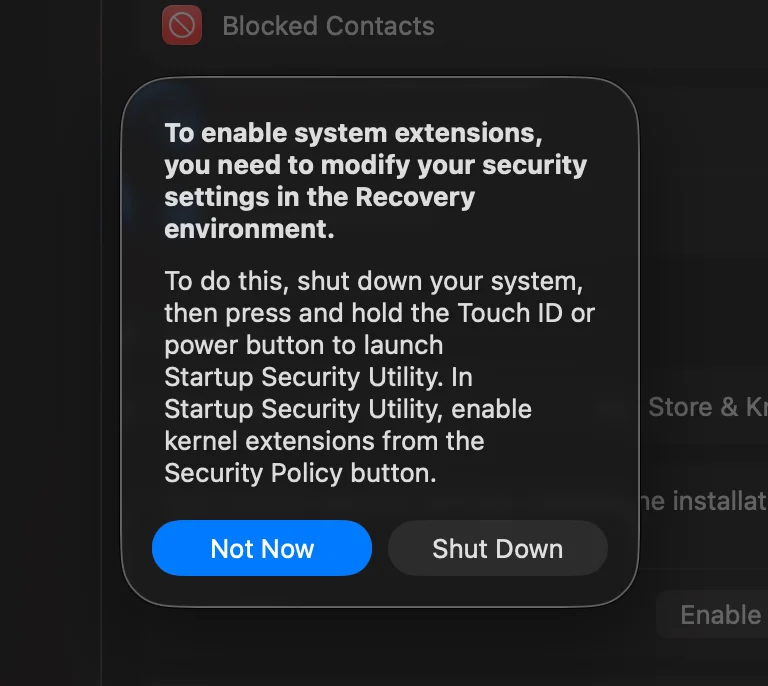 Pop-up demandant de redémarrer en mode de récupération pour mettre à jour les paramètres de sécurité, requis après l’installation de FuseFS
Alternative 2 : Paragon extFS
Si vous préférez une interface graphique et que les logiciels propriétaires ne vous dérangent pas, extFS for Mac par Paragon Software est le pilote standard de l’industrie.
Ils offrent un essai gratuit de 10 jours, ce qui est parfaitement adéquat pour une mission de sauvetage ponctuelle. Je l’ai utilisé avec succès par le passé. Cependant, soyez averti : le désinstaller proprement peut être difficile. Il a tendance à laisser des entrées de menu ou des processus en arrière-plan dans l’OS même après sa suppression.
Les alternatives pragmatiques (Solutions de contournement)
Cela peut sembler évident, mais la meilleure façon de lire un système de fichiers ext4 est d’utiliser un système qui le supporte nativement.
1. Sauvegarder avant le crash Si le système que vous souhaitez sauvegarder fonctionne toujours, profitez de cette occasion pour transférer les données immédiatement. Branchez une clé USB, ou copiez les données vers un emplacement réseau ou un stockage cloud. C’est plus sûr et ne nécessite aucun pilote.
2. Utiliser SSH Si la machine ne parvient pas à démarrer l’interface graphique (GUI) mais que SSH est toujours actif, copiez simplement les données via le réseau vers votre Mac :
# Exemple : Copier /etc/prometheus du Pi vers votre Mac
scp -r pi@192.168.1.XX:/etc/prometheus ./backup_prometheus
3. Utiliser une machine Linux Si vous avez un autre ordinateur portable ou serveur tournant sous Linux, utilisez-le. Puisque ext4 est le système de fichiers natif de Linux, n’importe quelle machine Linux lira votre carte instantanément sans logiciel supplémentaire. Il suffit de brancher la carte SD, et elle se montera automatiquement.